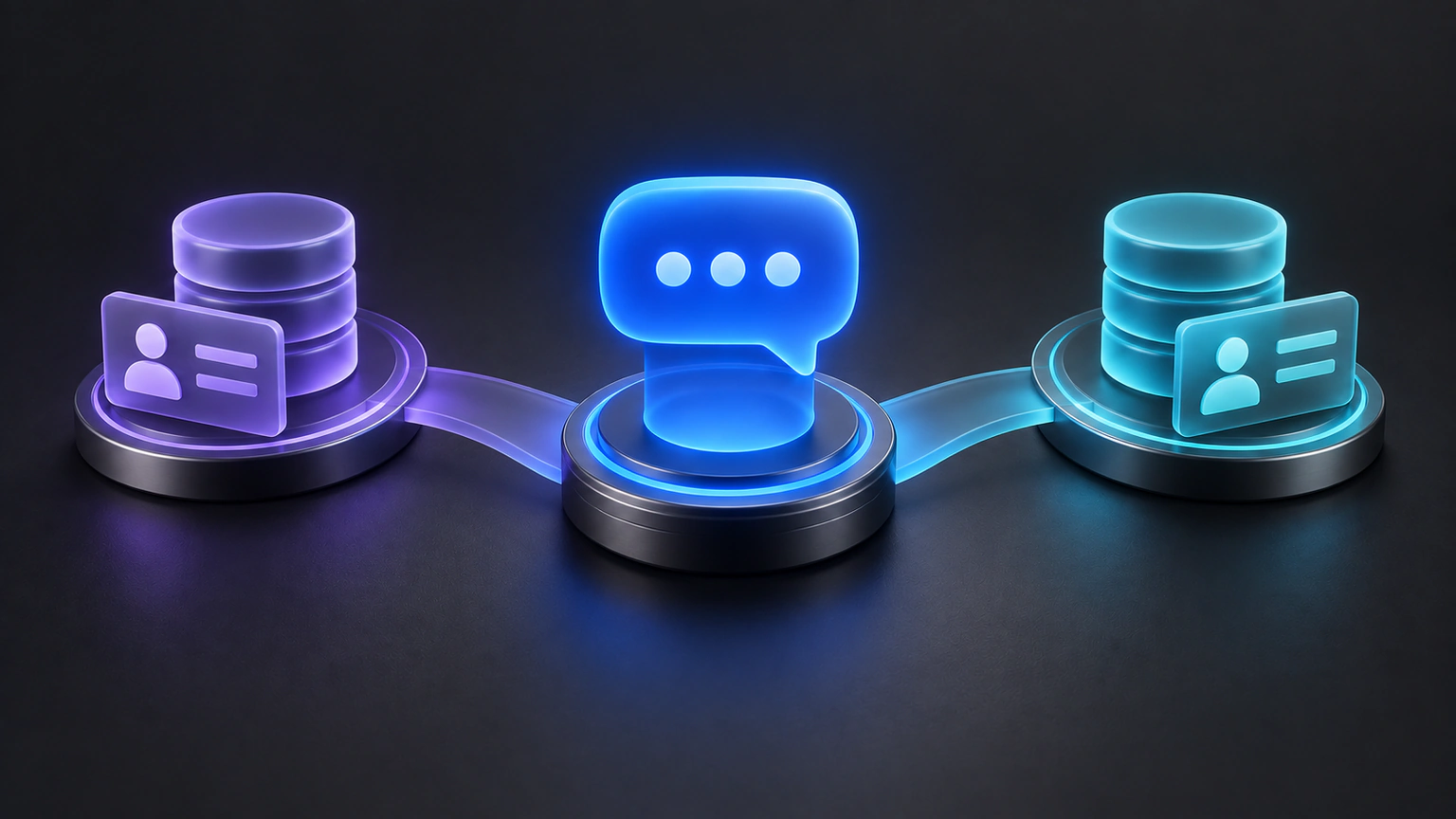
Подключение APX к amoCRM или Bitrix24 связывает несколько разных объектов: клиента, контакт внешней CRM, сделку и переписку. У них разные правила создания и обновления. Поэтому появление контакта ещё не доказывает, что создана сделка, а наличие сделки не подтверждает доставку всех сообщений.
Разбирать интеграцию удобнее по объектам и направлениям обмена. Ниже описаны проверенные в реализации APX маршруты и практическая приёмка. Это не обещание произвольной двусторонней синхронизации всех полей, истории, задач и сущностей вашей CRM.
Подключение начинается с нужного аккаунта CRM
Для выбранной CRM установите приложение APX в её маркетплейсе по инструкции подключения. Затем в APX откройте «Управление → Интеграции», добавьте amoCRM или Bitrix24, укажите адрес аккаунта либо портала и пройдите авторизацию. В форме APX адрес используется для получения ссылки авторизации; внимательно проверьте, в какой аккаунт вы вошли.
Последовательности доступны отдельно для подключения amoCRM и подключения Bitrix24. В организации APX предусмотрено подключение одной из этих внешних CRM: интерфейс предупреждает о конфликте, если другая уже подключена. Переключение требует отдельной подготовки, а не добавления второй интеграции поверх первой.
Возврат из окна авторизации означает завершение одного этапа. После него ещё нужно проверить настройки работы с CRM, создание сделок и обмен перепиской. Не переносите рабочий поток только на основании зелёного статуса подключения: он не заменяет проверку конкретного клиента и сообщения.
Клиент APX и контакт CRM связаны идентификаторами
Клиент APX представляет собеседника, с которым ведётся работа. Контакт amoCRM или Bitrix24 — объект внешней системы. Интеграция умеет создавать или обновлять контакт для клиента и сохранять связь с внешним идентификатором. В amoCRM также предусмотрен поиск контакта по доступной идентичности; существующая связь используется при дальнейшей работе.
Отсюда не следует, что одинаковое имя во всех каналах автоматически означает одного человека. Имя «Алексей» слишком неоднозначно для ручного решения об объединении. Проверяйте идентификаторы, телефон или другие доступные подтверждённые данные и происхождение связи. Два контакта с похожими именами могут относиться к разным клиентам, а один человек — иметь несколько каналов связи.
Обратные события CRM обновляют поддерживаемое представление связанных объектов в APX. В обработке контактов amoCRM есть существенная граница: неизвестный и не связанный с диалогом контакт не импортируется автоматически только потому, что пришло событие его изменения. Поэтому ожидание «подключили — сразу увидели всю контактную базу» неверно. Импорт и текущий обмен событиями следует проверять как отдельные процессы.
Сделка зависит от настроек создания
Новая переписка и новая сделка не тождественны. В настройках APX есть отдельный параметр автоматического создания сделок из чатов; само подключение CRM не означает, что он включён. В маршруте amoCRM учитываются настройки создания, воронка и этап, а при создании предусмотрено повторное использование подходящей открытой сделки APX.
Для Bitrix24 в обмене участвует коннектор Открытых линий, а создание сделки согласуется с настройками линии и интеграции. Уже связанная сделка проверяется перед созданием новой. Поэтому повторное сообщение не следует использовать как универсальную команду «создать ещё одну сделку».
Проверьте результат предметно: какой контакт привязан, какая сделка выбрана, в какой она воронке и на каком этапе. Если разговор уже существовал, учитывайте прежние связи. Для чистой проверки используйте учебного клиента, которого нет в рабочей базе, а затем отдельно проверьте повторное обращение существующего клиента.
Сообщения идут через отдельный механизм доставки
Переписка из APX передаётся во внешнюю CRM отдельной очередью обработки. Реализация сохраняет порядок сообщений внутри диалога и продвигает отметку доставки после успешной обработки. Если одно сообщение не удалось передать, более поздняя реплика может ожидать восстановления этого участка. Это помогает не перемешивать вопрос и ответ, но означает, что видимость в двух системах не всегда появляется одновременно.
Внешние сообщения клиента и оператора не следует смешивать с внутренними заметками. В механизме зеркалирования APX внутреннее содержание и системные сообщения исключены из обычного потока клиентской переписки. Для проверки используйте именно внешний ответ, а не комментарий коллеге.
Обратное направление тоже имеет определённый маршрут. Ответы amoCRM поступают через обработчик сообщений её чатов при действующей конфигурации входящего обмена. В Bitrix24 сообщения оператора проходят через события подключённого коннектора Открытых линий. Комментарий в произвольном поле карточки CRM не становится автоматически сообщением клиенту.
В реализации есть защита от эха: сообщение, пришедшее из выбранной CRM, не отправляется обратно в неё как новое сообщение APX. Это механизм предотвращения циклов, а не гарантия отсутствия любых дублей при любой сторонней автоматизации. Если параллельно работает другой коннектор или робот, его действия нужно учитывать отдельно.
Какие обновления проверять в обратную сторону
APX обрабатывает события внешних контактов и сделок, обновляет связанные представления и согласует поддерживаемые сопоставленные поля. Например, изменение сделки во внешней CRM должно проверяться в связанном объекте APX, а не по появлению нового чата. Изменение текста сообщения и изменение этапа сделки относятся к разным обработчикам.
Не считайте наличие поля в обеих системах доказательством обмена. Для нужного поля проверьте сопоставление и допустимое направление, внесите безопасное учебное значение и посмотрите результат. Если поле не поддержано или не сопоставлено, одинаковое название не создаст связь само по себе.
Для приёмки составьте короткую таблицу объектов: контакт, сделка, сообщение и конкретное важное поле. Напротив каждого укажите исходную систему, действие, ожидаемую цель и наблюдаемый идентификатор. Такая таблица точнее общего требования «синхронизировать CRM» и позволяет локализовать сбой без повторного подключения всего аккаунта.
Учебная проверка от первого обращения до ответа из CRM
Создайте тестового собеседника и отправьте из подключённого канала фразу с уникальной учебной меткой. Найдите диалог в APX, затем связанный контакт в CRM. Если автоматическое создание сделок включено, проверьте сделку, воронку и этап. Запишите идентификаторы объектов, чтобы потом не искать их только по имени.
Ответьте клиенту из APX и убедитесь, что реплика появилась во внешней CRM. Затем отправьте ответ через предусмотренный чат CRM и проверьте его в APX и в исходном канале у клиента. Успех только на экране CRM не подтверждает доставку в мессенджер.
Добавьте файл того типа, который команда реально использует. Проверьте открытие и подпись с обеих сторон. После этого отправьте ещё одно сообщение и убедитесь, что оно связано с тем же тестовым обращением ожидаемым образом. Исторический импорт, групповые разговоры и другие специальные сценарии проверяйте отдельно: один личный диалог не подтверждает их поддержку.
Контакт есть, а переписки нет
Сначала установите границу исчезновения сообщения. Есть ли оно в исходном канале? Появилось ли в APX? Видно ли в нужном чате CRM, а не только в карточке контакта? Отличите отсутствие сообщения от отсутствия доступа к нему у конкретного сотрудника.
Если APX получил текст, а CRM — нет, проверьте действующее подключение, состояние обмена чатами и связь с нужным контактом или линией. Для amoCRM конфигурация канала чатов важна отдельно от доступа к контактам. Для Bitrix24 отдельно важна работоспособность коннектора Открытых линий. Повторный вход в CRM без установленной причины может не исправить ни одну из этих связей.
Для обращения в поддержку сохраните время с часовым поясом, направление отправки, идентификаторы диалога и сообщения, внешней карточки и текст ошибки без секретов. Не присылайте токены авторизации. Эти данные позволяют искать конкретную операцию вместо неопределённого «синхронизация не работает».
Две карточки или две копии сообщения
Сначала определите, что именно продублировалось. Две сделки одного контакта — другая ситуация, чем два контакта одного клиента или два одинаковых сообщения. Проверьте, кто создал каждый объект: APX, сотрудник, робот CRM или другая интеграция. Совпадение текста не доказывает общий источник.
Не удаляйте одну карточку, пока не проверены связи с заказом и перепиской. Сначала выясните причину и согласуйте корректное объединение в системе, где хранятся объекты. Иначе удаление симптома может оставить диалог без нужной связи и привести к повторному созданию.
Смысл интеграции становится проверяемым, когда вы знаете маршрут каждого объекта и имеете учебный пример успешного обмена. Только после этого данные подходят для расчёта воронки продаж: одна покупательская задача должна учитываться последовательно, даже если её представления находятся в двух системах.