Как включить онлайн-запись
Онлайн-запись позволяет клиентам самим выбрать услугу, сотрудника и свободное время — по публичной ссылке или во вкладке «Запись» виджета на сайте. Свободное время строится по графикам сотрудников: клиент видит только те окна, когда сотрудник работает и не занят другим визитом.
Откройте Рабочее пространство → Онлайн-запись. Вверху — разделы Календарь, Филиалы, Услуги и Настройки. Какие из них видны, зависит от ваших прав.
Добавьте филиал
В разделе Филиалы нажмите Добавить. Укажите название и часовой пояс, начните вводить адрес и выберите вариант из подсказок — город и точка на карте заполнятся сами. Подробнее — в статье «Несколько филиалов и часовые пояса».
Добавьте услуги
В разделе Услуги укажите название, филиалы, где услуга оказывается, длительность и цену. Буфер до и Буфер после добавляют время на подготовку и уборку: в это время к сотруднику нельзя записать другого клиента.
Отметьте, кто принимает записи
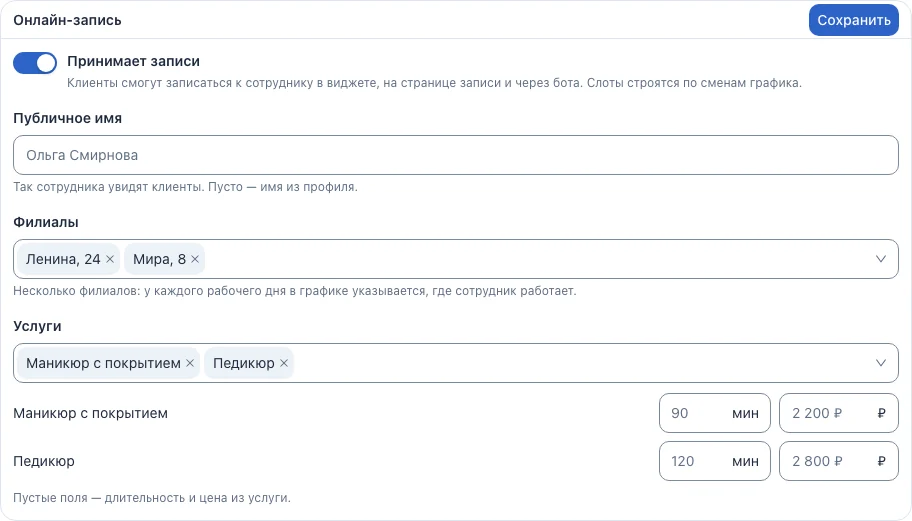
Откройте Управление → Сотрудники и доступ, карточку сотрудника и вкладку График. В блоке Онлайн-запись включите Принимает записи, выберите филиалы и услуги. Для каждой услуги можно указать свою длительность и цену — пустые поля берутся из услуги. Публичное имя — то, как сотрудника увидят клиенты; если поле пустое, показывается имя из профиля.
Задайте график сотрудника
Там же, во вкладке График, задайте базовое правило — по дням недели или сменный цикл — и сохраните его. Без рабочих смен свободного времени для записи не будет. Подробнее — в статье «Графики сотрудников».
Опубликуйте запись
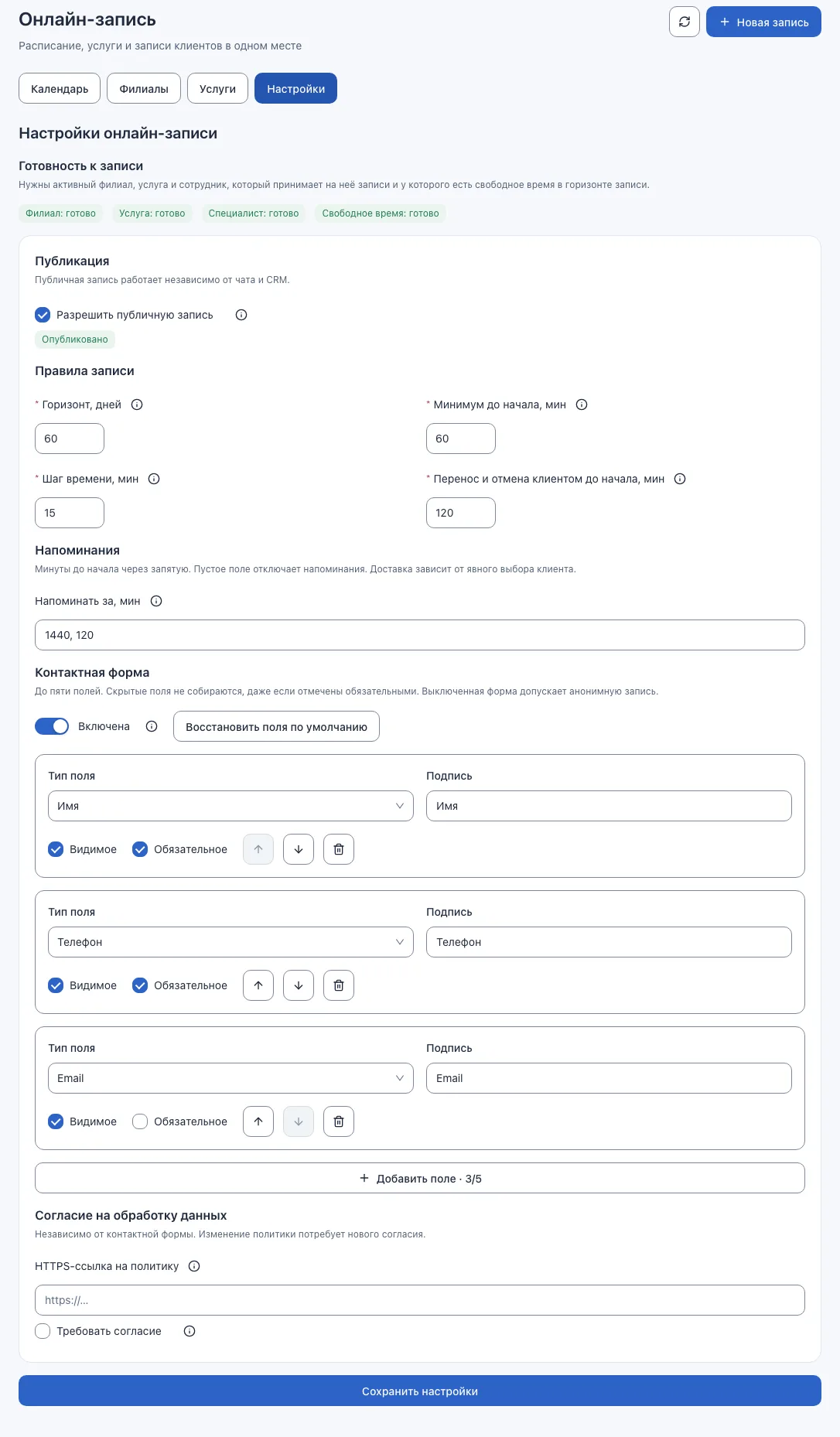
В разделе Настройки отметьте Разрешить публичную запись и сохраните. Блок Готовность к записи показывает, хватает ли филиала, услуги, специалиста и свободного времени в горизонте записи, и подсказывает, чего не хватает.
Настройки записи
- Горизонт, дней — на сколько дней вперёд клиент может выбрать время.
- Минимум до начала, мин — сколько времени должно оставаться до начала новой записи.
- Шаг времени, мин — интервал между вариантами начала: например, 10:00, 10:15, 10:30.
- Перенос и отмена клиентом до начала, мин — до какого момента клиент сам может перенести или отменить запись.
- Напоминать за, мин — за сколько минут до начала отправлять напоминания; можно несколько значений через запятую.
- Мессенджеры по номеру телефона — подтверждение и напоминания в MAX или Telegram по номеру из формы, см. статью «Уведомления клиентам о записи».
- Контактная форма — какие данные спрашивать у клиента: имя, телефон, email или свои поля, до пяти полей.
- Согласие на обработку данных — ссылка на вашу политику и требование согласия.
У каждой настройки есть значок с подробным пояснением.
Горизонт и минимум до начала действуют только для онлайн-записи клиентов: на публичной странице, в виджете сайта, в боте и через API. Сотрудник в кабинете может записать клиента на любое ближайшее свободное время и дальше горизонта, а клиента, который пришёл без записи, — отметить сразу, см. статью «Клиент пришёл без записи».
Если онлайн-запись ещё не настроена, в карточке сотрудника вместо выбора филиалов и услуг будет подсказка «Онлайн-запись не настроена» и кнопка Настроить.
Публичная страница и виджет сайта
Ссылка на страницу записи, её название, описание и логотип — в блоке Публичная страница раздела Настройки, см. статью «Публичная страница записи».
Чтобы показывать запись в виджете на сайте, включите вкладку Запись в настройках канала сайта — см. статью «Запись в виджете сайта». Как открывать запись своей кнопкой на сайте — в статье «Открыть запись своей кнопкой».