Выходные, отпуска и типы дней
Нерабочие дни отмечаются в графике по типам: Выходной, Отпуск, Больничный, Отгул и ваши собственные типы, например «Учёба». Тип виден в календаре цветом и названием, а дни отсутствия считаются отдельно в итогах.
Как отметить отпуск
Выделите дни
В Сотрудники и доступ → Графики выделите дни отпуска сотрудника. Сотрудник может отметить отпуск сам — в Моём графике.
Нажмите «Нерабочий день»
Выберите тип Отпуск и при желании добавьте комментарий.
Сохраните
Дни станут оранжевыми с подписью «Отпуск». Свободного времени для записи к сотруднику в эти дни не будет.
Чтобы отменить отпуск, выделите дни и нажмите Очистить — они снова пойдут по правилу.
Если на эти дни уже есть записи клиентов, сохранить отпуск не получится: появится список визитов. Перенесите их к другому сотруднику или на другое время.
Пауза назначений в дни отсутствия
Если в карточке сотрудника → График → Автоматизация включено Пауза назначений в дни отсутствия, в отпуск, больничный, отгул и другие дни-отсутствия пауза назначений включается сама. Она действует с 00:00 первого дня до 00:00 дня возвращения по поясу сотрудника. В это время сотруднику не назначаются новые диалоги, сделки и задачи.
- Если между днями отсутствия только выходные, пауза будет одна на весь период.
- В календаре такие дни отмечены значком паузы. Подсказка на значке: Автопауза запланирована, Автопауза или Автопауза не включилась: действовала ручная пауза. Ручную паузу автопауза не меняет.
- Изменили или удалили отсутствие до его начала — запланированная пауза изменится вместе с ним.
- Начавшуюся паузу можно закончить раньше: Вернуть в работу в паузе назначений сотрудника. Если отсутствие продлили после этого, пауза включится заново только на новые дни.
- Если выключить автопаузу, запланированные паузы отменятся, а уже начавшаяся доработает до конца.
Подмена на время отсутствия
Администратор может заранее выбрать заместителя и решить, что делать с диалогами, сделками и задачами сотрудника. Это тот же выбор, что и у паузы назначений.
- При оформлении отпуска — кнопка Подмена… в окне дня или Отпуск с подменой при выделении нескольких дней в карточке сотрудника.
- Для уже запланированного отсутствия — кнопка Подмена… в карточке сотрудника → График → Автоматизация, рядом с отсутствием.
Подмена срабатывает в начале отсутствия по данным на этот момент. Если заместитель к тому времени недоступен, его правило не применится, остальные сработают.
Сотрудник, который отмечает отпуск сам в Моём графике, заместителя не выбирает: пауза включится без подмены.
Типы нерабочих дней
Нажмите Типы дней над календарём. Во вкладке Типы нерабочих дней — системные и ваши типы.
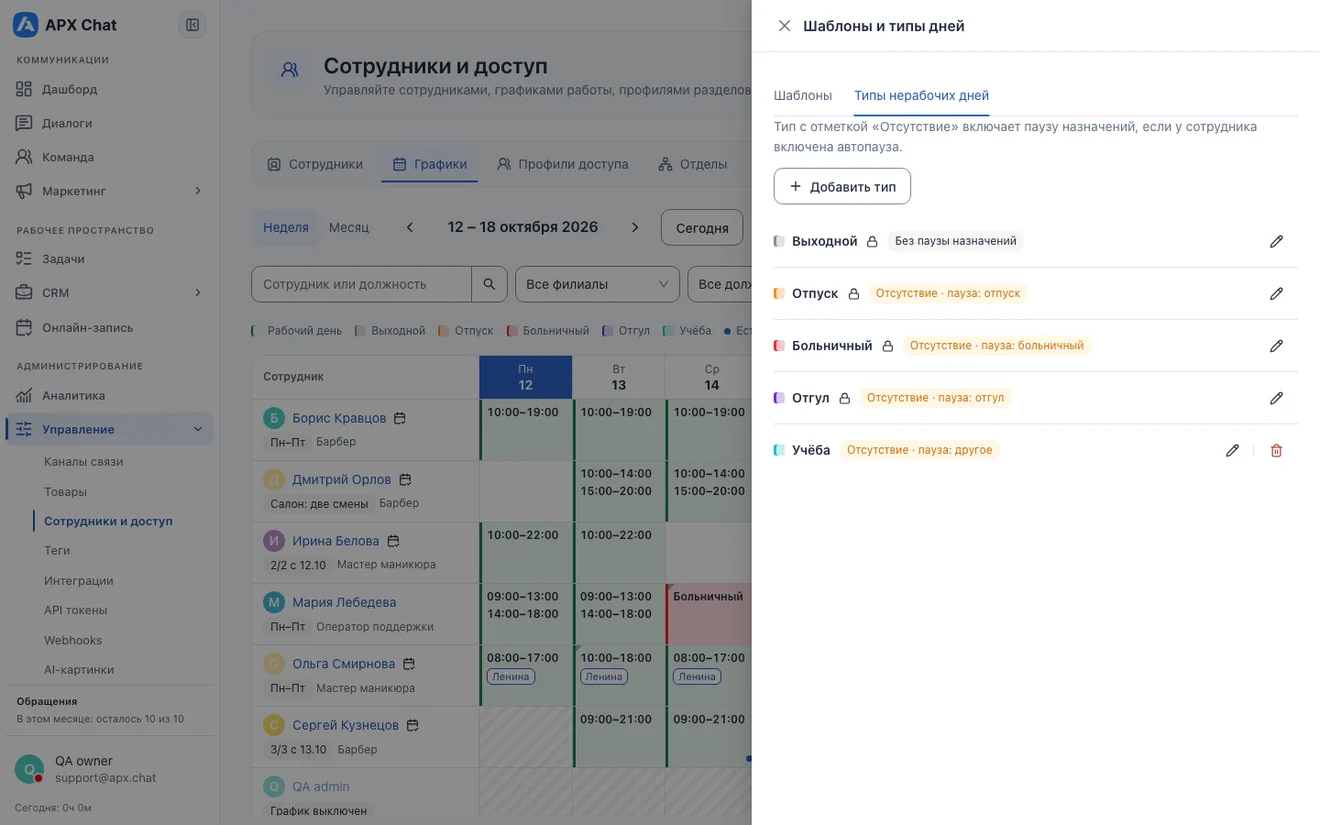
- У системных типов (с замком) можно поменять только название и цвет.
- Свой тип: укажите название, цвет и отметку Отсутствие — сотрудника нет на работе, такие дни считаются в итогах как отсутствие.
- Если удалить тип, который уже использовался, он скроется из списка, но останется в прошлых днях.